小程序商城支持打印快递单、小票(发货单)、商品标签等。按配送方式分快递配送可以打印快递单、发货单。同城和自提可以打印小票和商品标签。
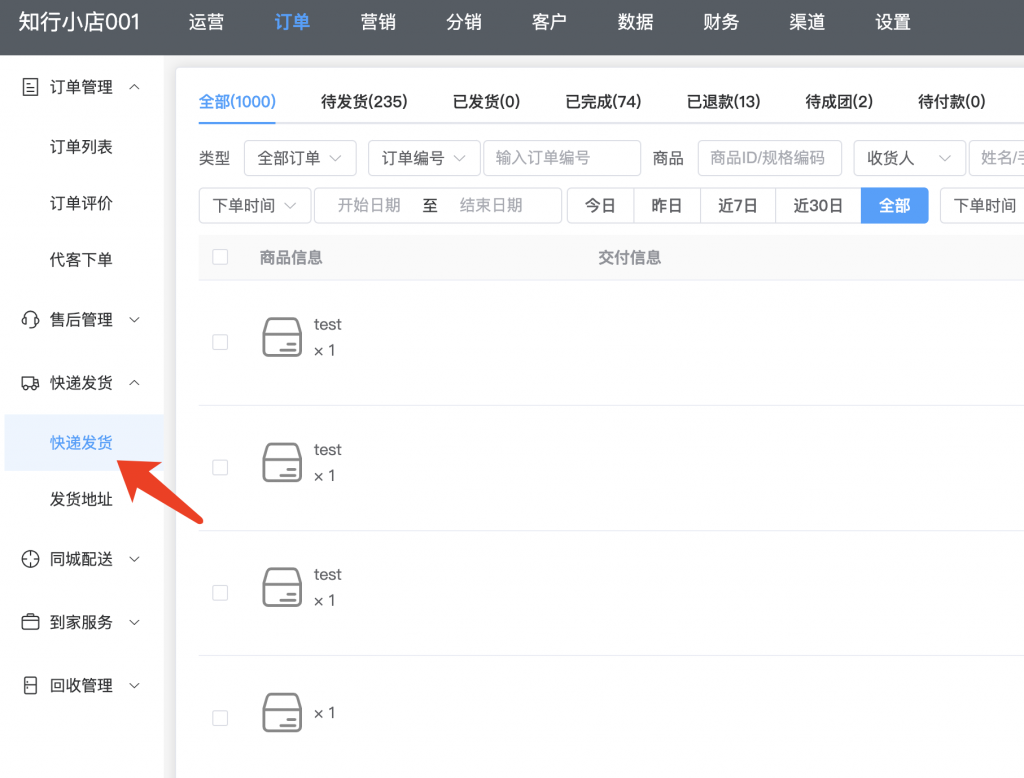
用电脑浏览器打开小程序商城后台 shop.xmber.cn ,如上图所示点击订单=》快递发货可以跳转到发货系统。
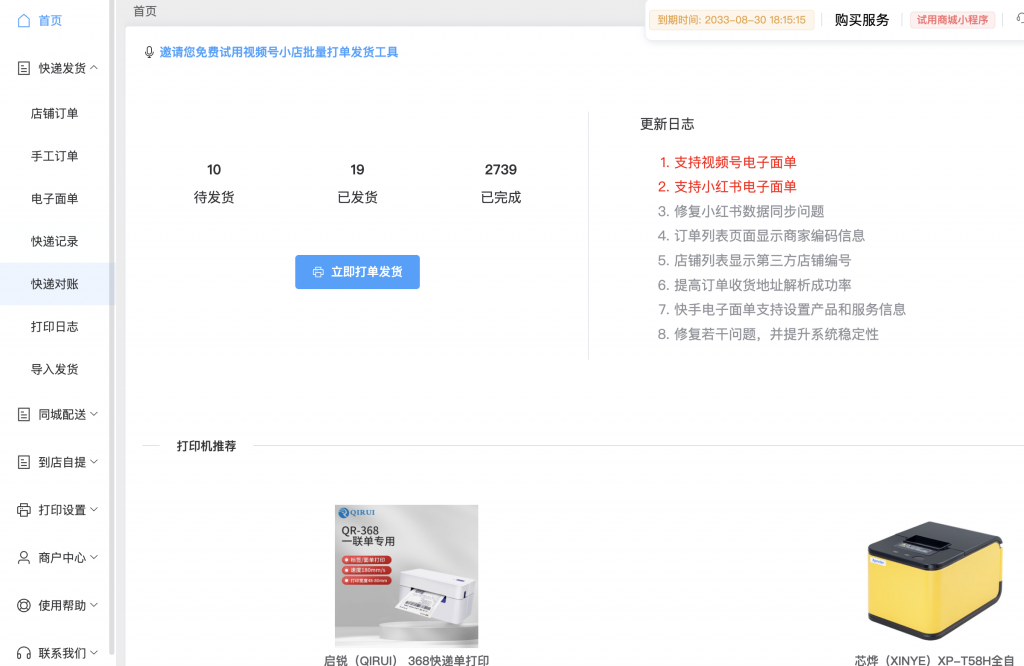
发货后台区分三种发货方式快递、同城和自提,我们先来看看快递如何打单发货。
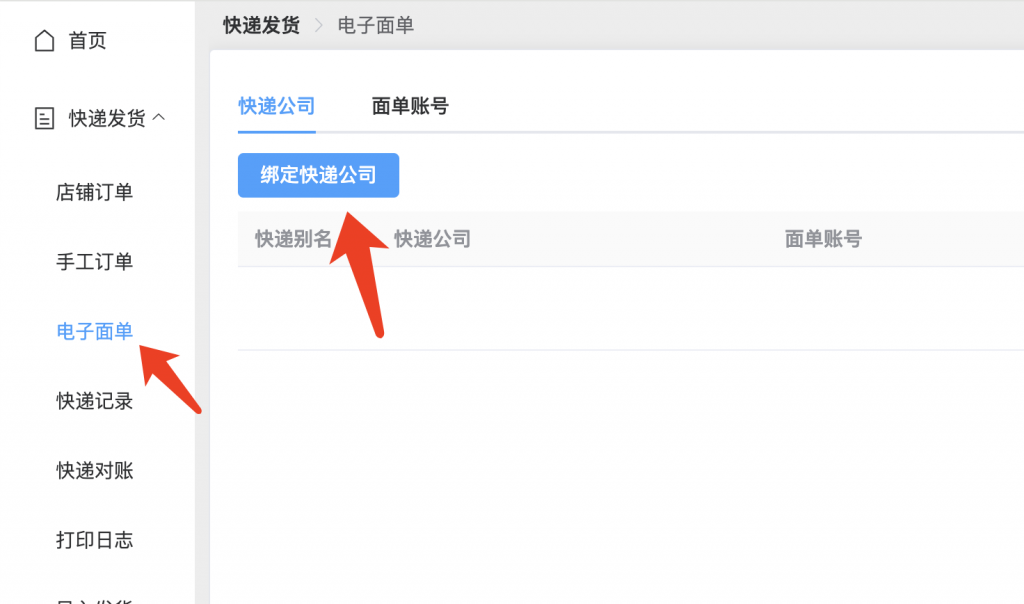
打印快递单需要先配置电子面单账号信息,在发货后台点击电子面单菜单,进入电子面单管理页面,然后点击绑定快递公司。
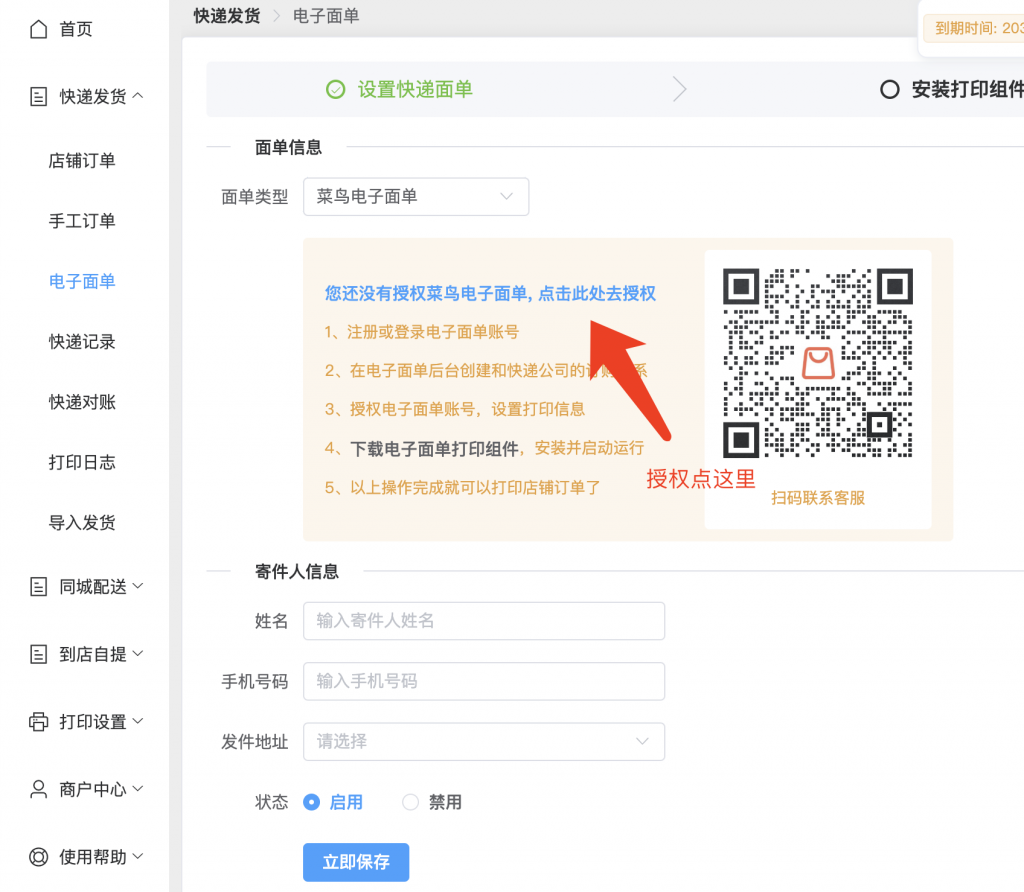
小程序商城系统建议选择菜鸟电子面单或者拼多多电子面单,然后点击上图箭头所指的链接,申请电子面单账号。
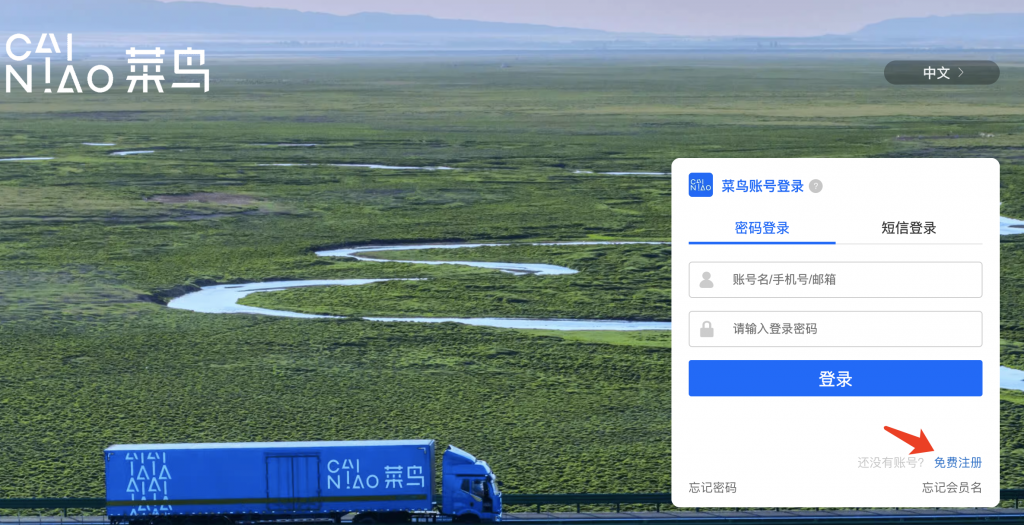
如果已经有账号可以直接登录,没有的话选择注册面单账号。
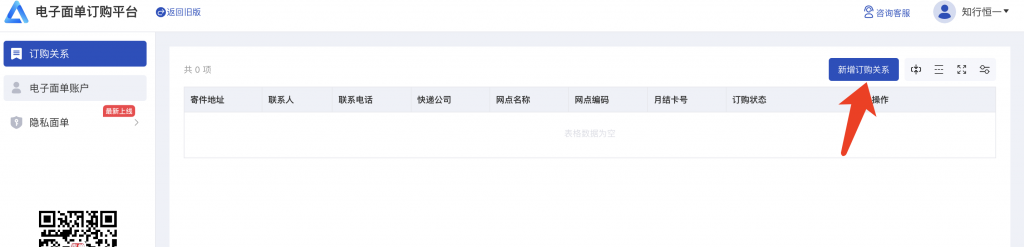
登录面单后台,如果没有和快递公司的订阅关系,需要点击新增订购关系。
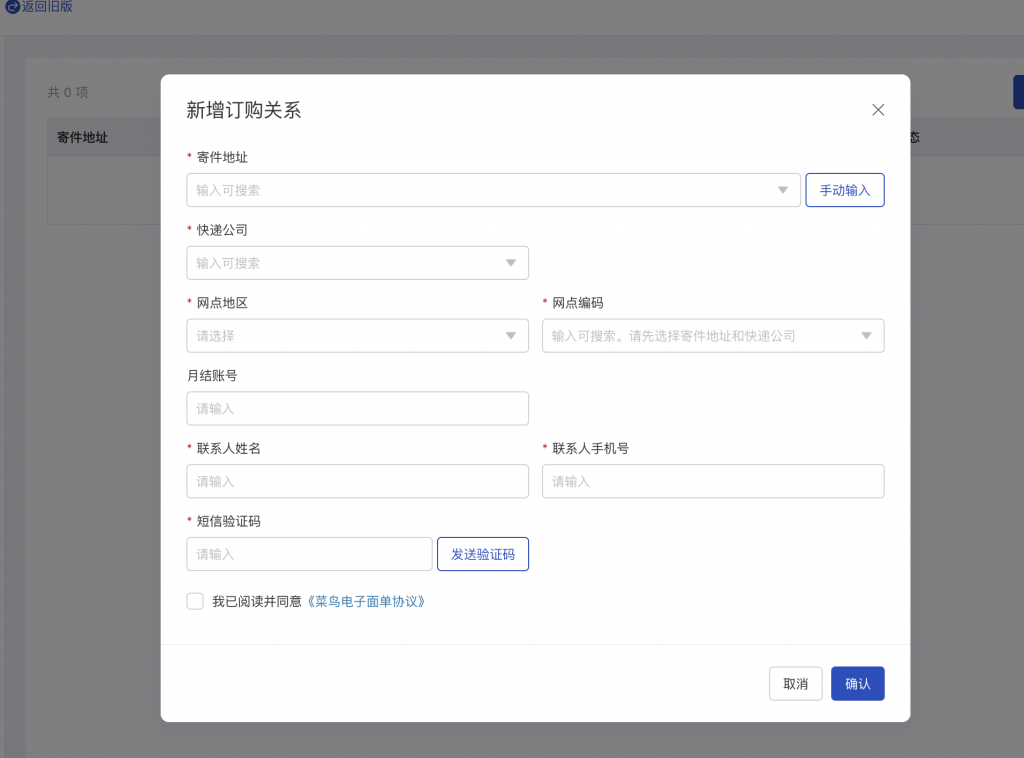
根据页面提示填写相关信息,提交申请,然后给对应的快递网点打电话商谈快递费用等。
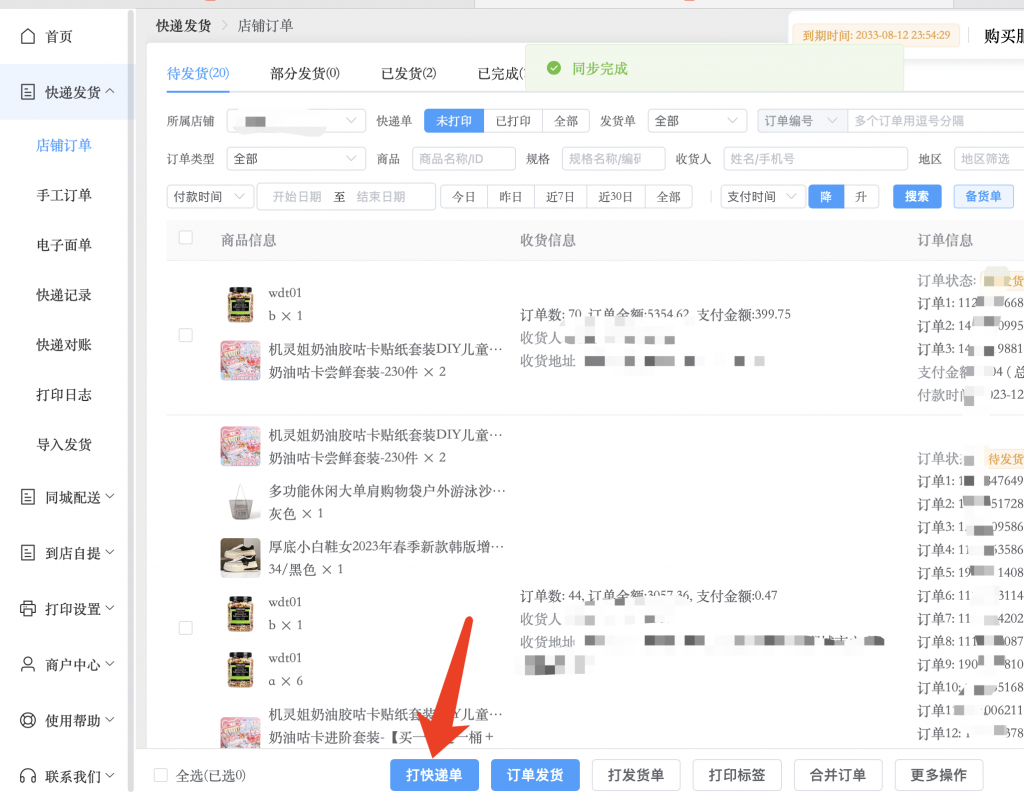
配置好面单以后就可以点击左侧的店铺订单打印快递单了。
接下来我们看下如何配置打印同城配送的小票。
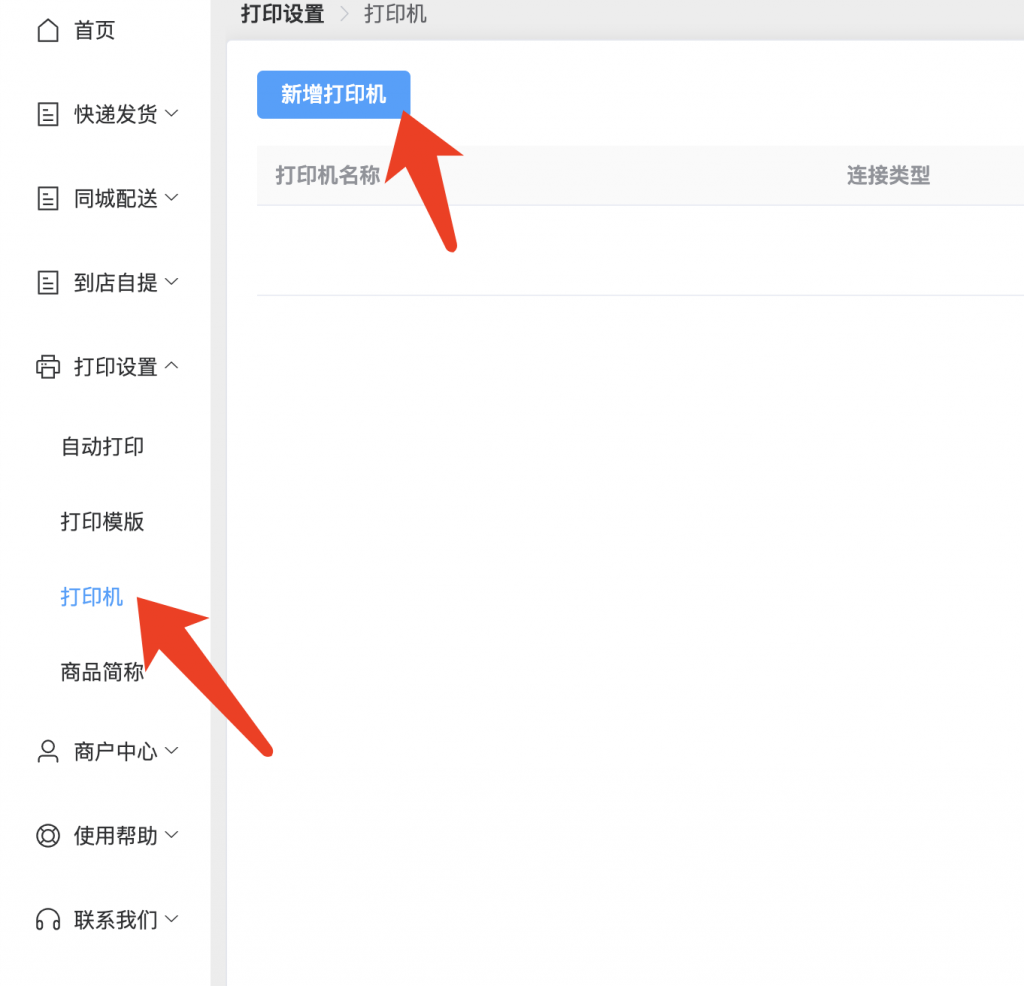
打印小票首先需要配置打印机,点击发货后台左侧的打印机配置,然后点击新增打印机。
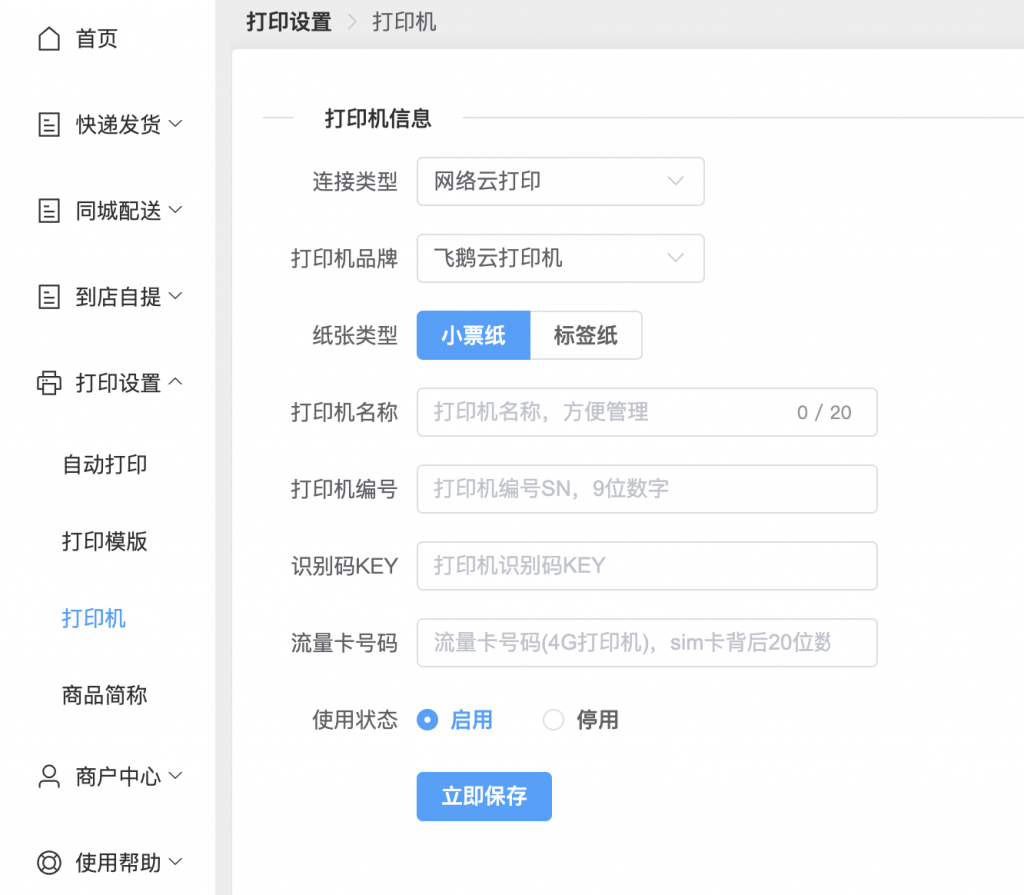
按页面提示配置相关打印机信息。这里支持两种打印,云打印和usb打印机,云打印就是可以连接网络的打印机,这种打印可以支持自动打印;另一种usb打印机是连接电脑打印,这种无法实现自动打印。可以根据自己的需要购买打印。
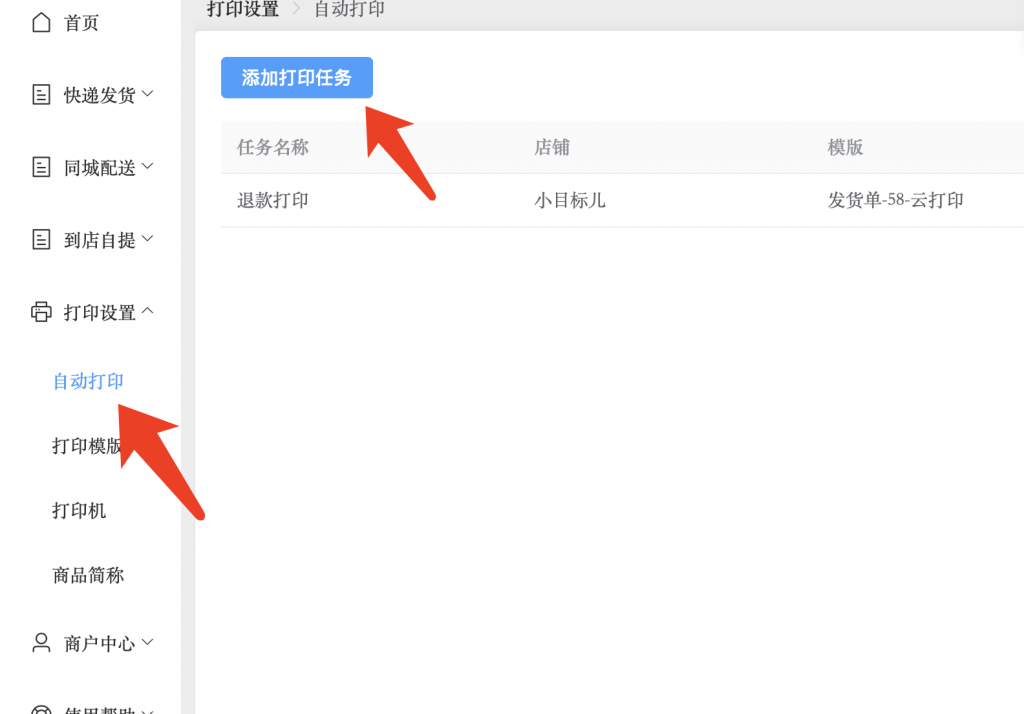
如果是云打印机可以配置自动打印,点击发货后台自动打印菜单,点击添加打印任务按钮。
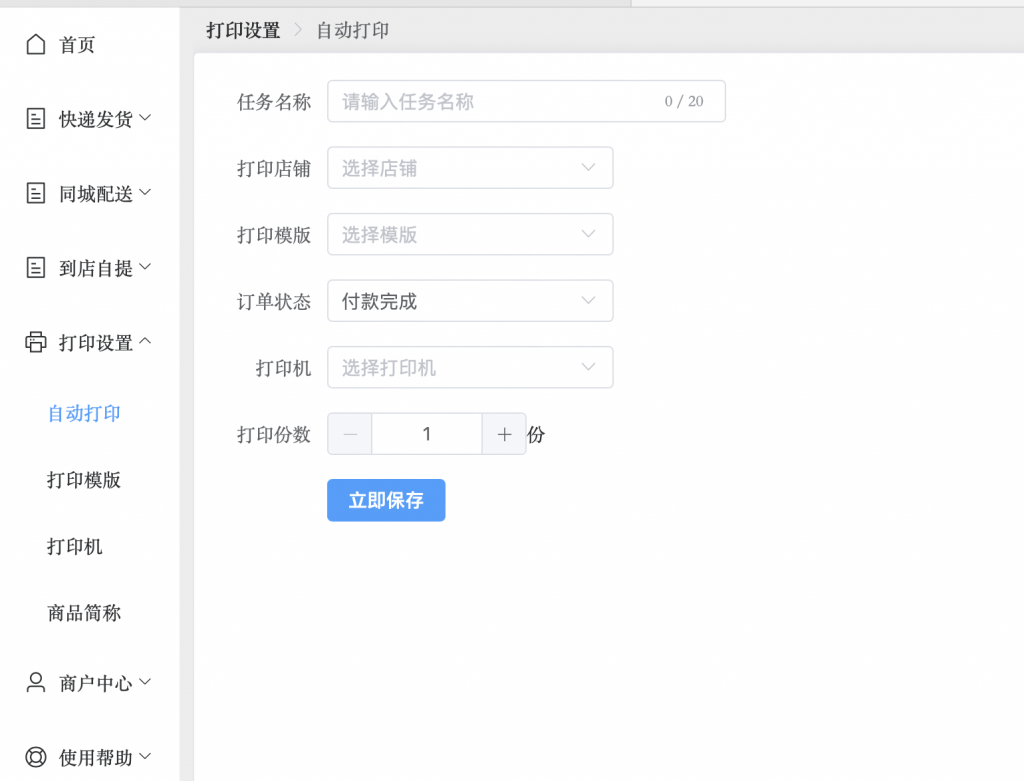
根据页面提示填写相关信息,保存,这样有新订单的时候就可以自动打印出来了。
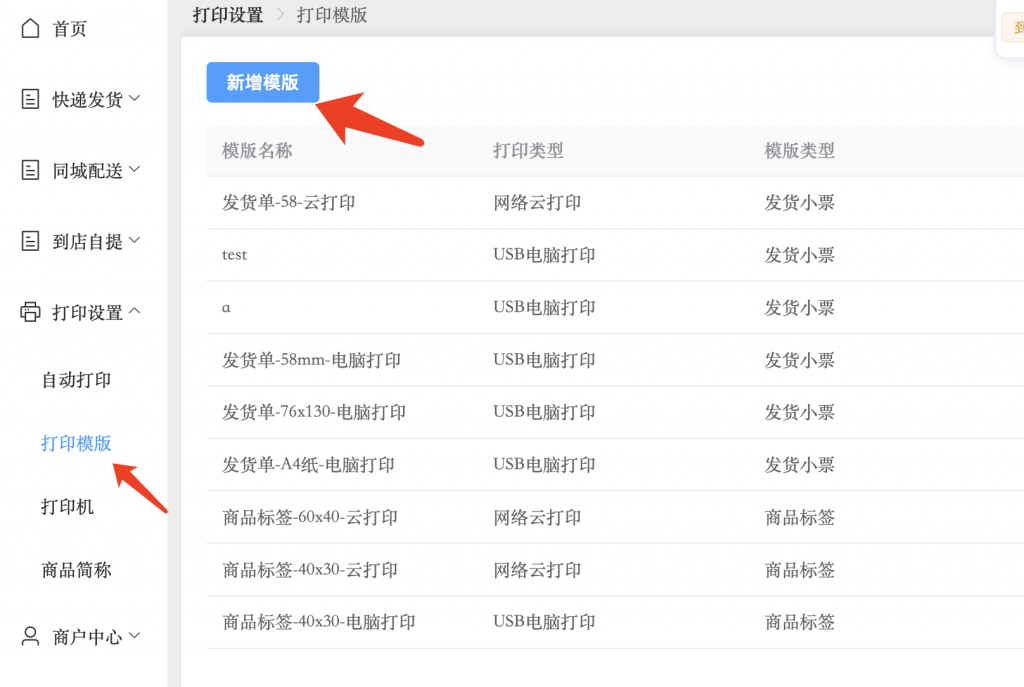
如果系统的打印模版不满足需求,也可以自己添加打印模版,在发货后台点击打印模版菜单,然后点击新增模版按钮。
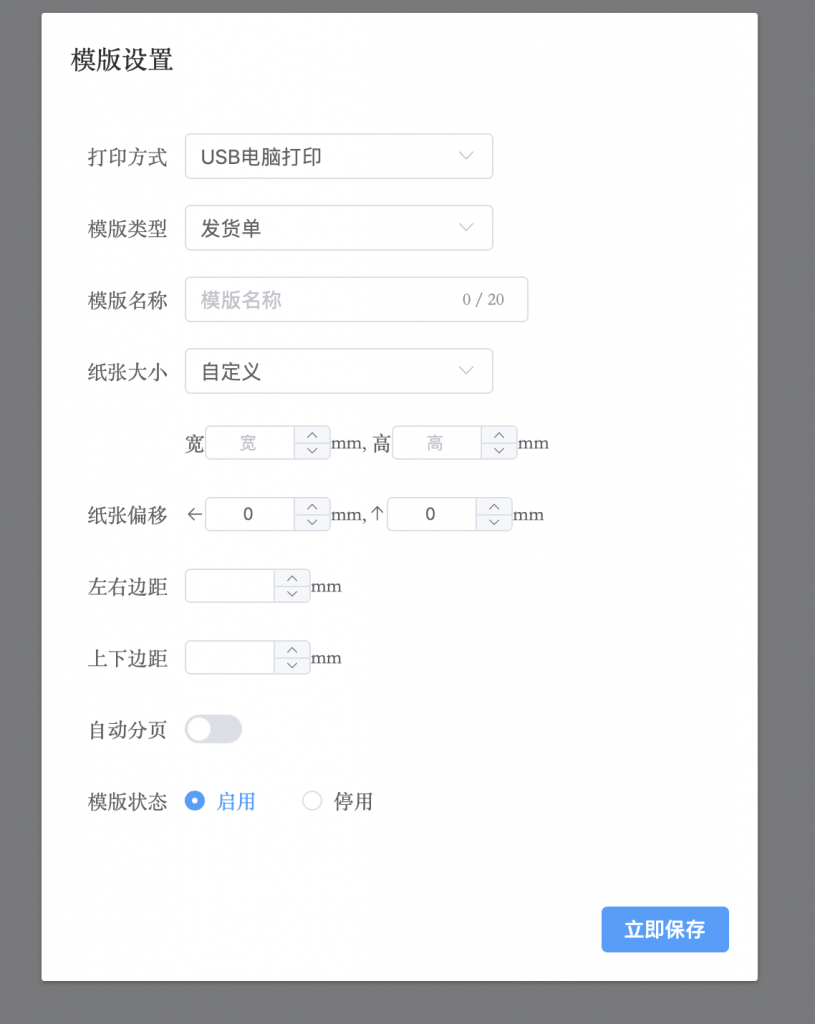
根据弹出提示设置模版信息,点击保存进入模版设计页面。
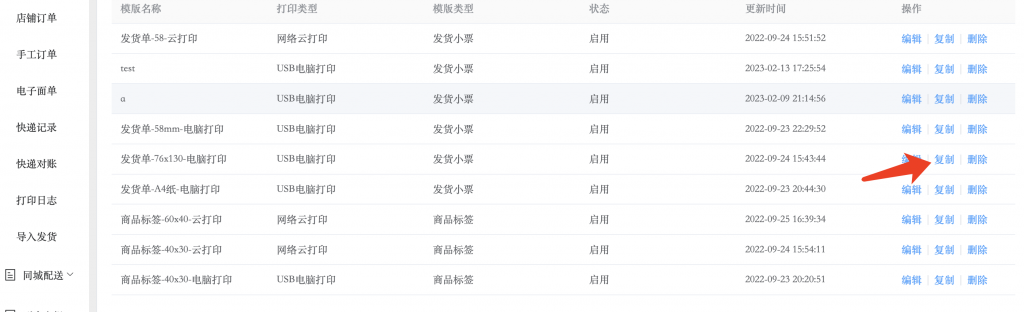
当然也可以直接复制系统提供的模版进行修改设置。
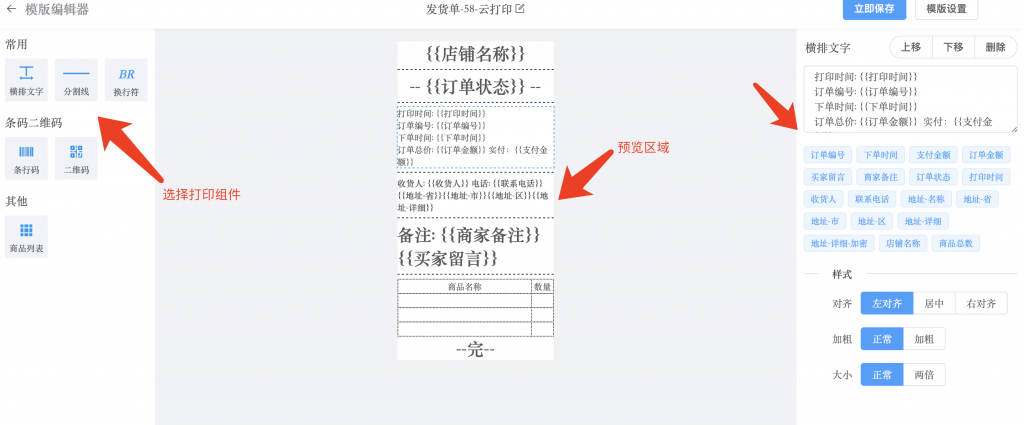
点击左侧可以添加相关大打印组件,中间是模版的预览区域,有侧可以设置组件显示的内容,和打印的样式信息。